
دليل الكاميرات · Hikvision
التعرف على اللوحات بكاميرا Hikvision التي تملكها
تلتقط كاميرات Hikvision صورة السيارة، ويقرأ ANPR Edge بياناتها — اللوحة ونوع السيارة وطرازها ولونها في دول الخليج الست — على حاسوب Windows أو Mac بجوار الكاميرا. لا حاجة إلى شراء كاميرا ANPR مخصصة.
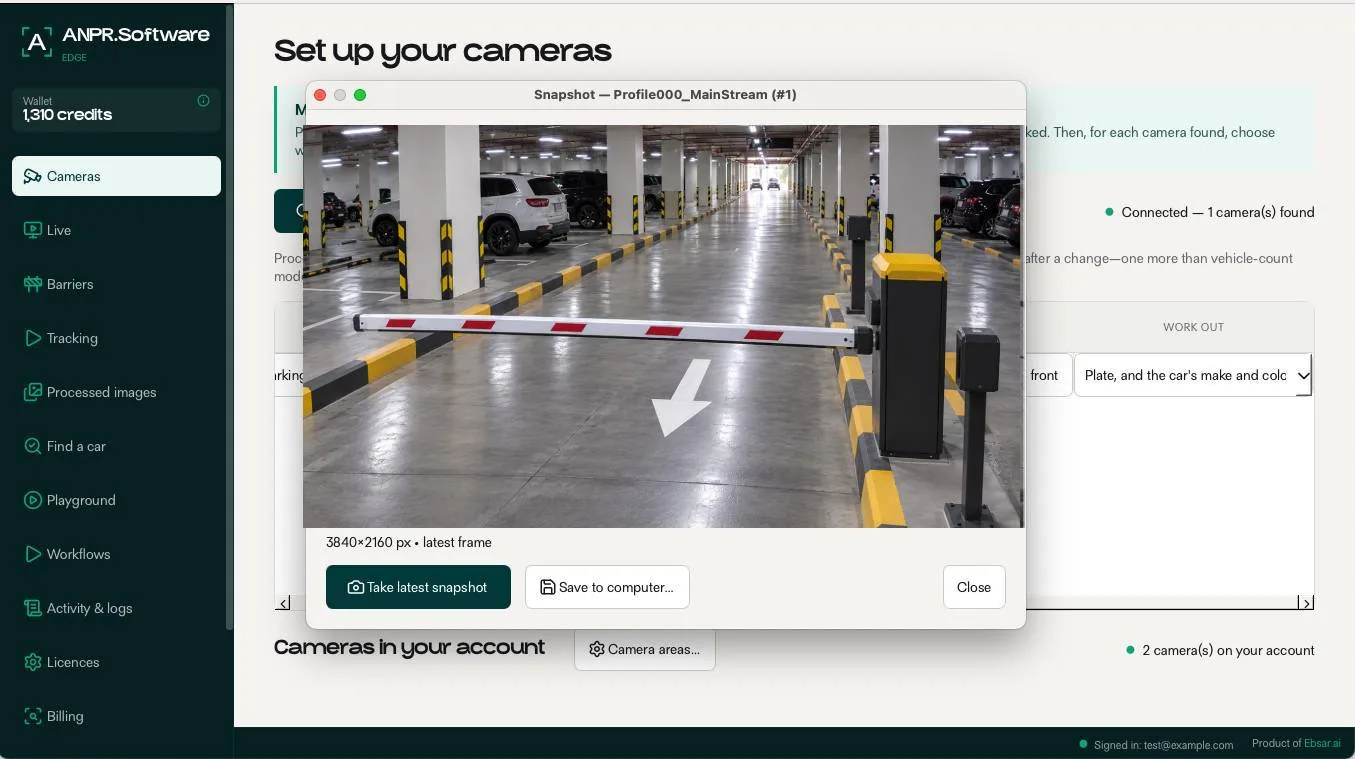
ما يمكن لكاميرا Hikvision فعله مع ANPR Edge
قراءة كل لوحة
تُقرأ لوحات الإمارات والسعودية وقطر والكويت والبحرين وعُمان من بث Hikvision على حاسوبك أو في السحابة.
اعرف السيارة لا اللوحة فقط
يصل نوع السيارة وطرازها ولونها مع كل قراءة، فتبحث عن لاندكروزر بيضاء بسهولة البحث برقم اللوحة.
افتح البوابة للسيارات المعتمدة
طابِق كل لوحة مع قائمتك وافتح البوابة عبر لوحة مرحّلات. يكفي أن ترى الكاميرا السيارة بوضوح.
تنبيهات وعدّ وبحث
تنبيه عبر Telegram أو البريد عند وصول سيارة مراقَبة، وعدّ السيارات الداخلة والخارجة، والعثور على أي سيارة برقم لوحتها.
ما تحتاجه
- كاميرا IP سلكية من Hikvision.
- تغذية للكاميرا: مبدّل PoE أو حاقن PoE أو محوّلها الخاص، وكابل شبكة إلى الحاسوب.
- حاسوب Windows أو Mac على شبكة الكاميرا نفسها.
- متصفح ويب على ذلك الحاسوب، يُستخدم مرة واحدة لتفعيل الكاميرا.
- حساب مجاني على ANPR.software.
الإعداد خطوة بخطوة
قبل أن تبدأ
تصل كاميرا Hikvision الجديدة غير مُفعّلة ومن دون كلمة مرور، وترفض أي تسجيل دخول حتى تضبط كلمة مرور.
الخطوة 1
فعّل الكاميرا
وصّل الكاميرا وافتح عنوانها في متصفح على الحاسوب. تبدأ كاميرا Hikvision الجديدة على العنوان 192.168.1.64. في صفحة Device Activation، يكون اسم المستخدم admin: اختر كلمة مرور قوية، وأعد كتابتها في Password Confirm، ثم اضغط Activation. احتفظ بكلمة المرور، إذ سيطلبها ANPR Edge لاحقاً. إذا لم تفتح الصفحة، فامنح الحاسوب عنواناً في النطاق نفسه، مثل 192.168.1.100، أو فعّل الكاميرا بأداة SADP من Hikvision.
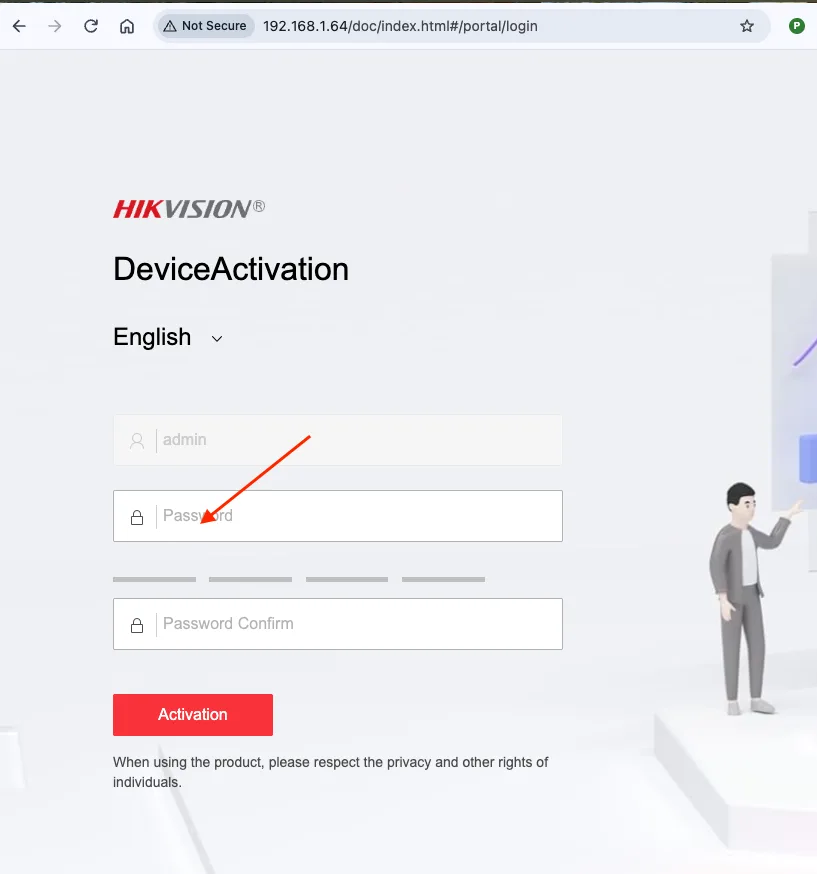
العثور على الكاميرا في ANPR Edge
الخطوة 3
افتح ANPR Edge واضغط Next
افتح ANPR Edge. يبدأ إعداد الكاميرات من شاشة Welcome: تأكد من وصل كابل الشبكة بين الحاسوب والكاميرا أو المسجّل أو المبدّل، وأوقف Wi-Fi، ثم اضغط Next.
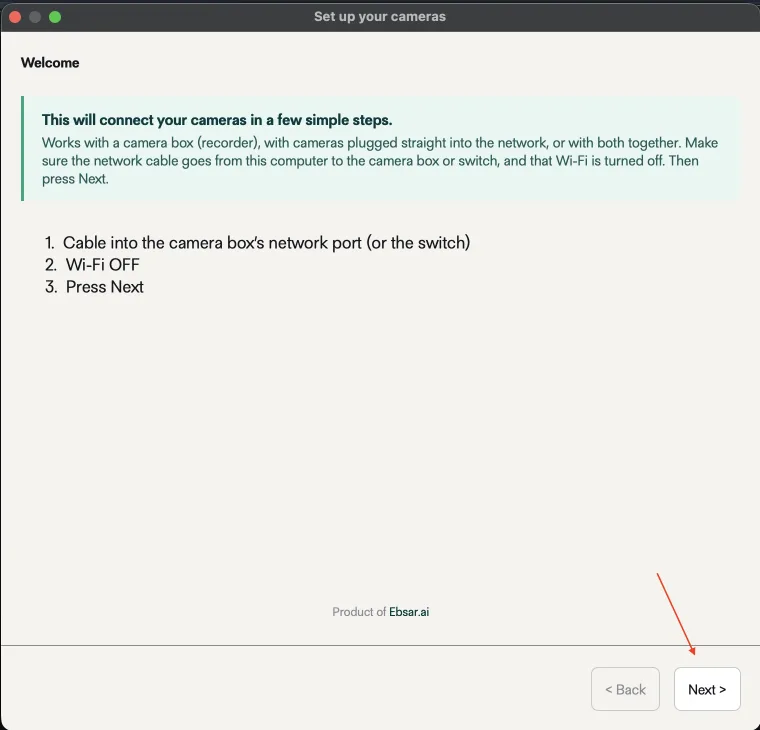
الخطوة 4
اعثر على الكاميرا
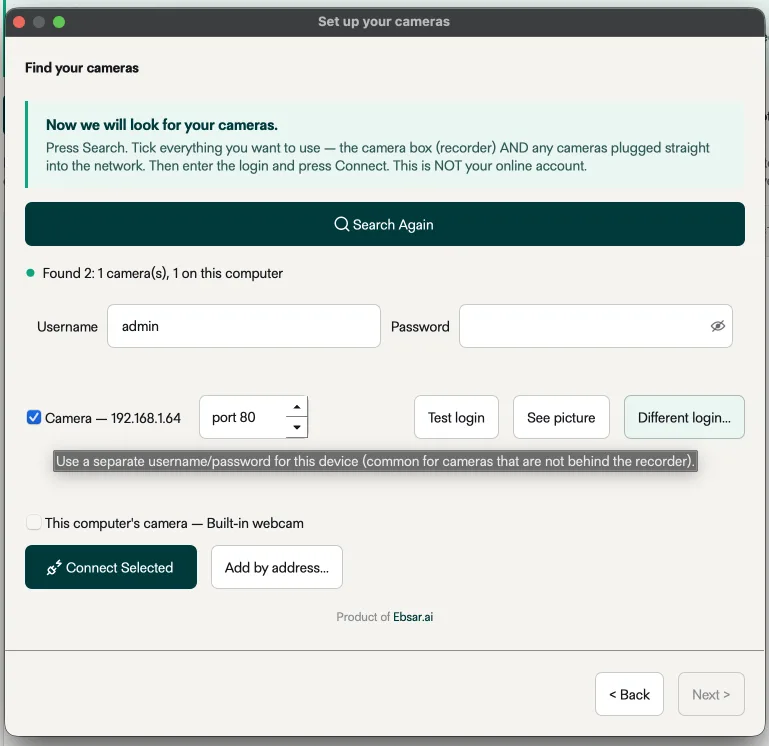
اضغط Search. يعرض ANPR Edge كاميرا Hikvision باسم Camera وعنوان 192.168.1.64 على المنفذ 80.
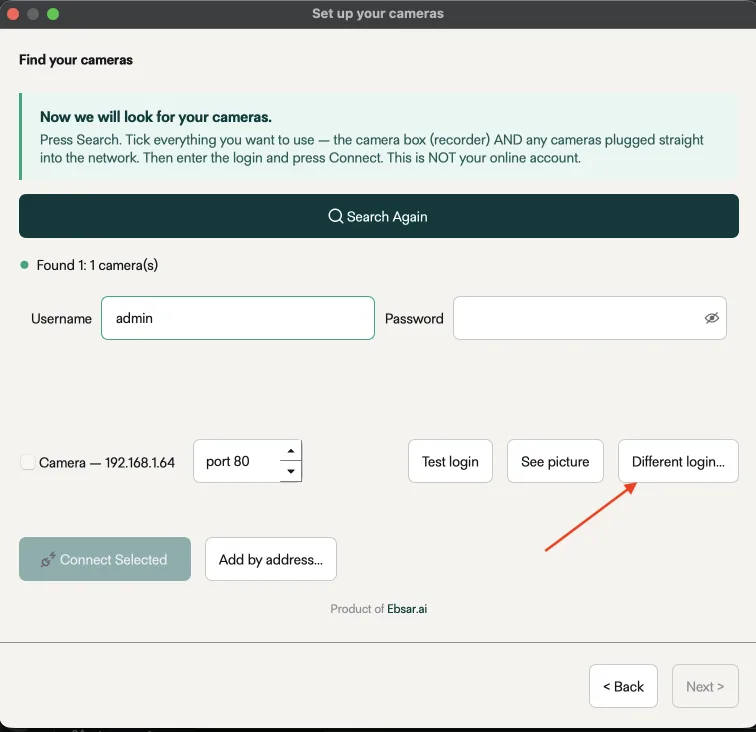
الخطوة 5
حدّدها واضغط Different login…
حدّد الكاميرا واضغط Different login…. يتيح لك هذا إدخال اسم المستخدم وكلمة المرور الخاصين بالكاميرا، وهو ما تحتاجه الكاميرا المتصلة مباشرة بالشبكة بدلاً من بيانات دخول المسجّل.
الخطوة 6
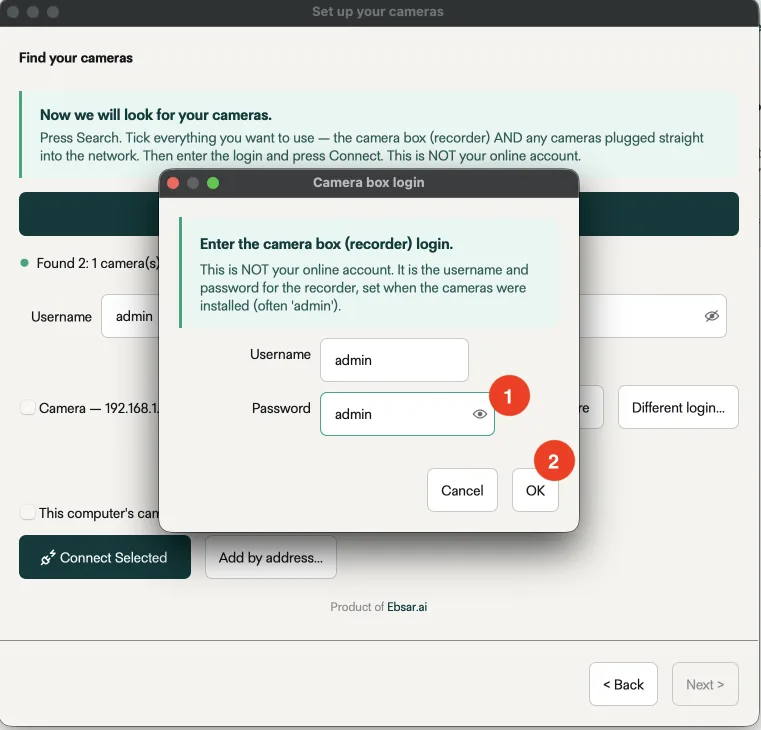
أدخل كلمة المرور التي ضبطتها
أدخل admin وكلمة المرور التي اخترتها عند تفعيل الكاميرا، ثم اضغط OK. اسم النافذة Camera box login، لكنها هنا تطلب بيانات دخول الكاميرا نفسها، لا بيانات حسابك في ANPR.software.
الخطوة 7
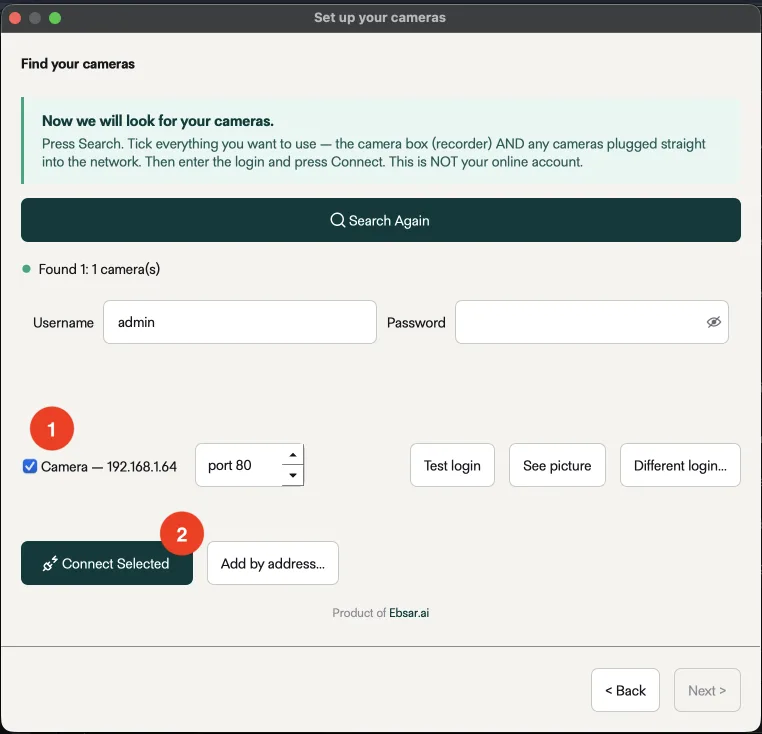
اضغط Connect Selected
والكاميرا ما زالت محددة، اضغط Connect Selected.
ربطها في ANPR Edge
الخطوة 8
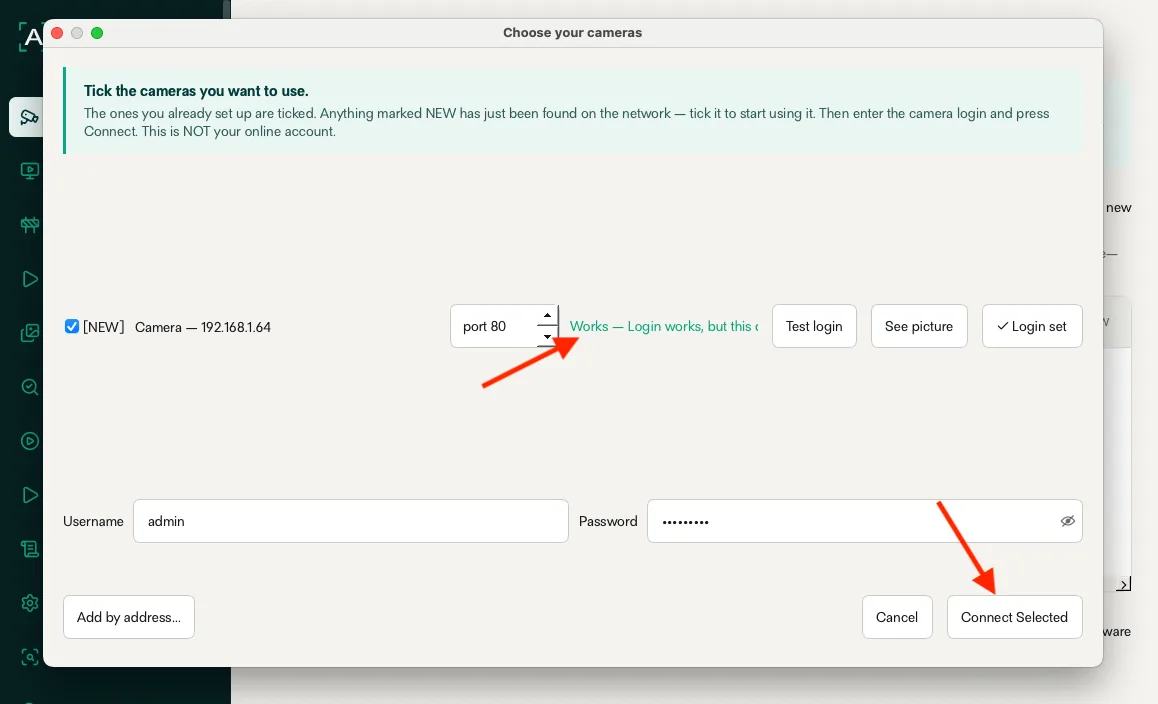
تحقق من أن الدخول يعمل
في نافذة Choose your cameras تظهر الكاميرا بعلامة NEW، وتظهر إلى جانبها كلمة Works باللون الأخضر حين تكون بيانات الدخول صحيحة. أبقها محددة واضغط Connect Selected.
الخطوة 9
الكاميرا في ANPR Edge
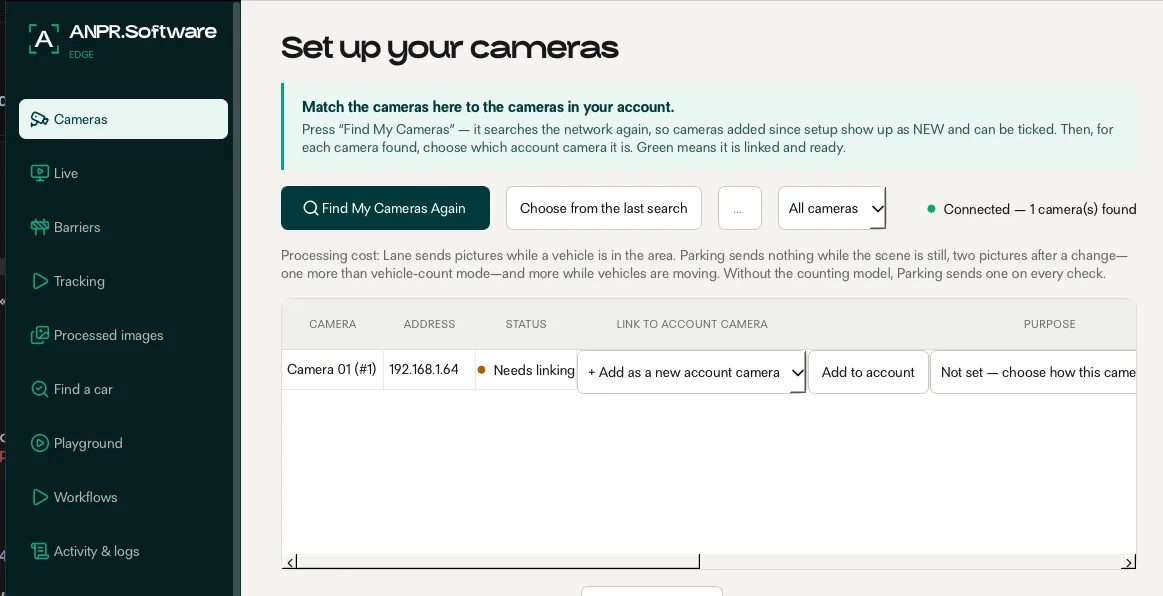
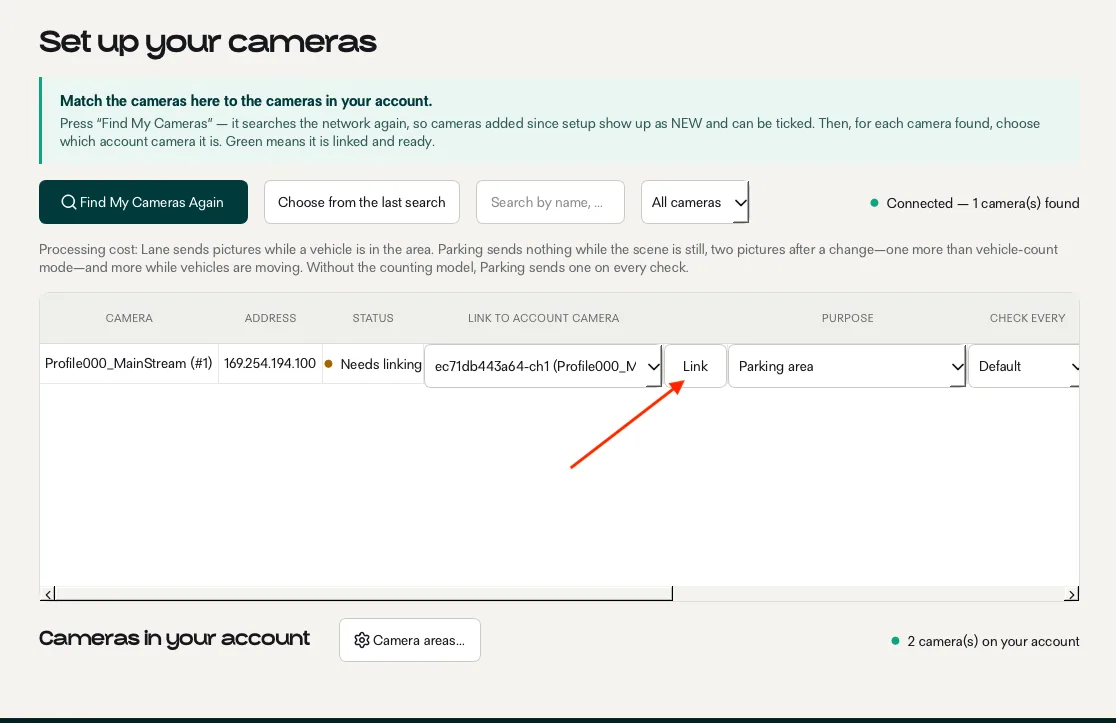
تظهر الكاميرا الآن في شاشة إعداد الكاميرات بحالة Needs linking. الخطوة التالية تربطها بحسابك.
الخطوة 10
اربطها بكاميرا في حسابك
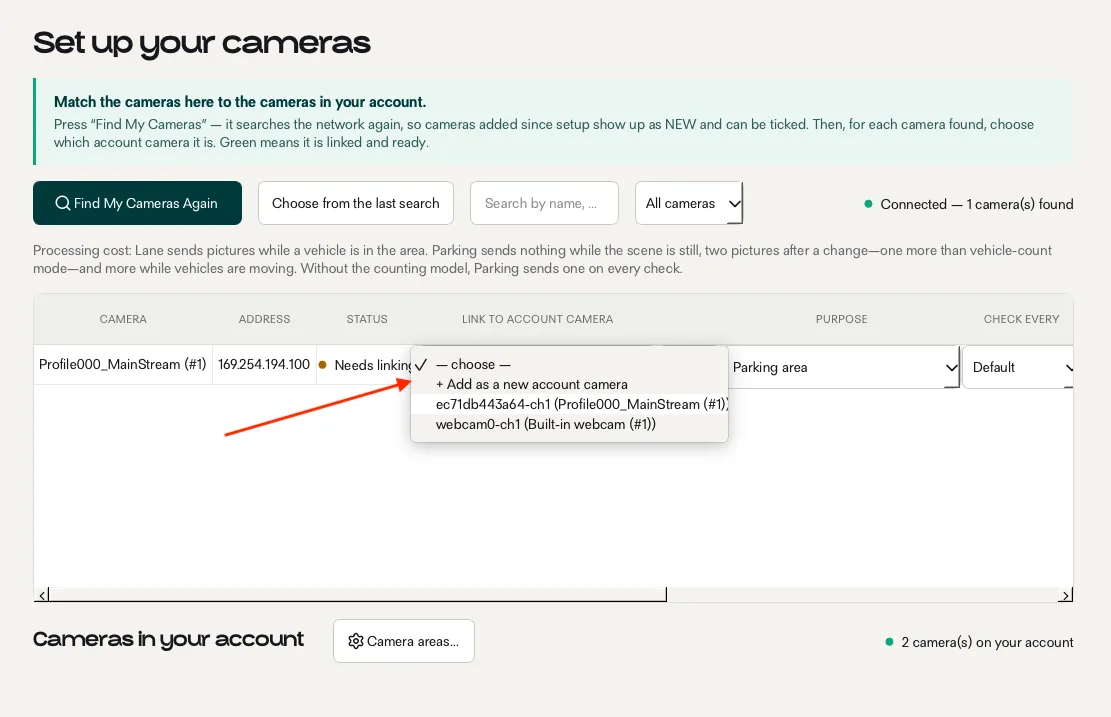
تحت Link to account camera، اختر الكاميرا التي أنشأتها سابقاً أو أضفها ككاميرا جديدة.
الخطوة 11
أضفها ككاميرا جديدة
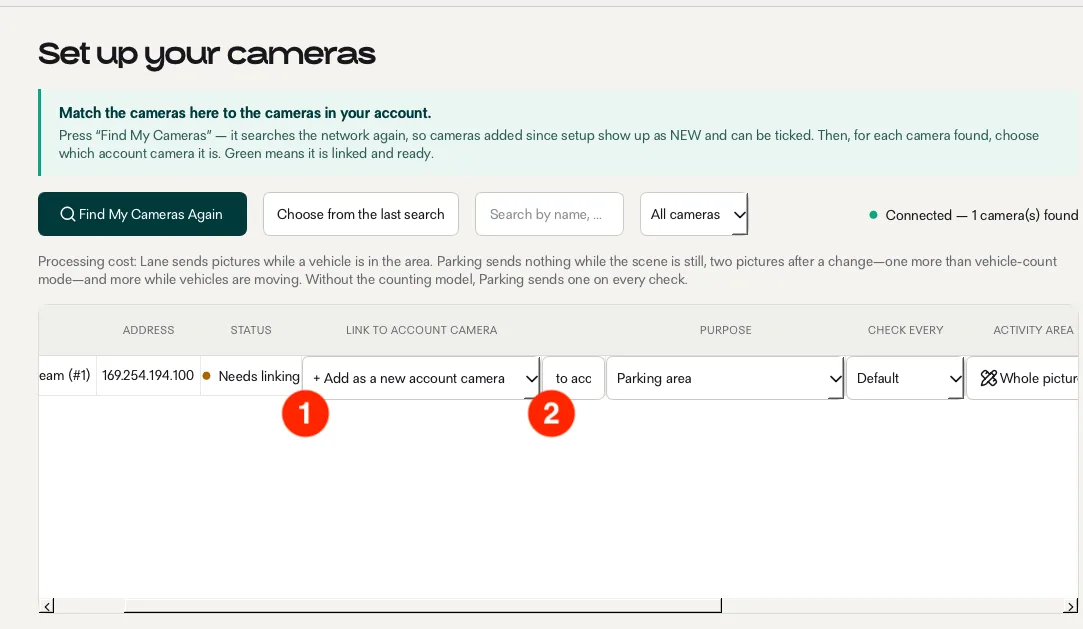
لإضافة كاميرا جديدة، اختر + Add as a new account camera واضغط الزر الذي يظهر إلى جانبها.
الخطوة 12
حدّد مكان الكاميرا
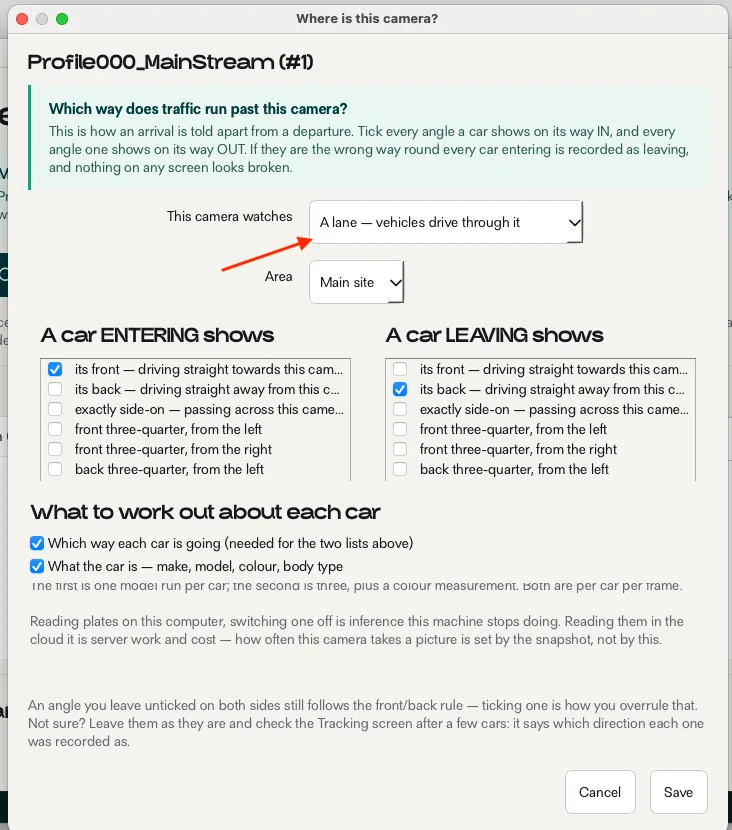
تحت This camera watches، اختر A lane إذا كانت السيارات تمر أمام الكاميرا، مثل مدخل أو مخرج أو طريق، أو A parking area إذا كانت السيارات تُركن وتبقى في المكان. للمسار، حدّد زاوية ظهور السيارة للكاميرا عند الدخول (من الأمام أو الخلف أو الجانب…) وعند الخروج، حتى لا يُسجَّل الوصول كمغادرة. اضغط Save.
الخطوة 13
الكاميرا متصلة
الكاميرا مرتبطة وجاهزة. اللون الأخضر يعني أنها متصلة.
حدّد أين تنظر وماذا تقرأ
الخطوة 14
ارسم المنطقة المراقَبة
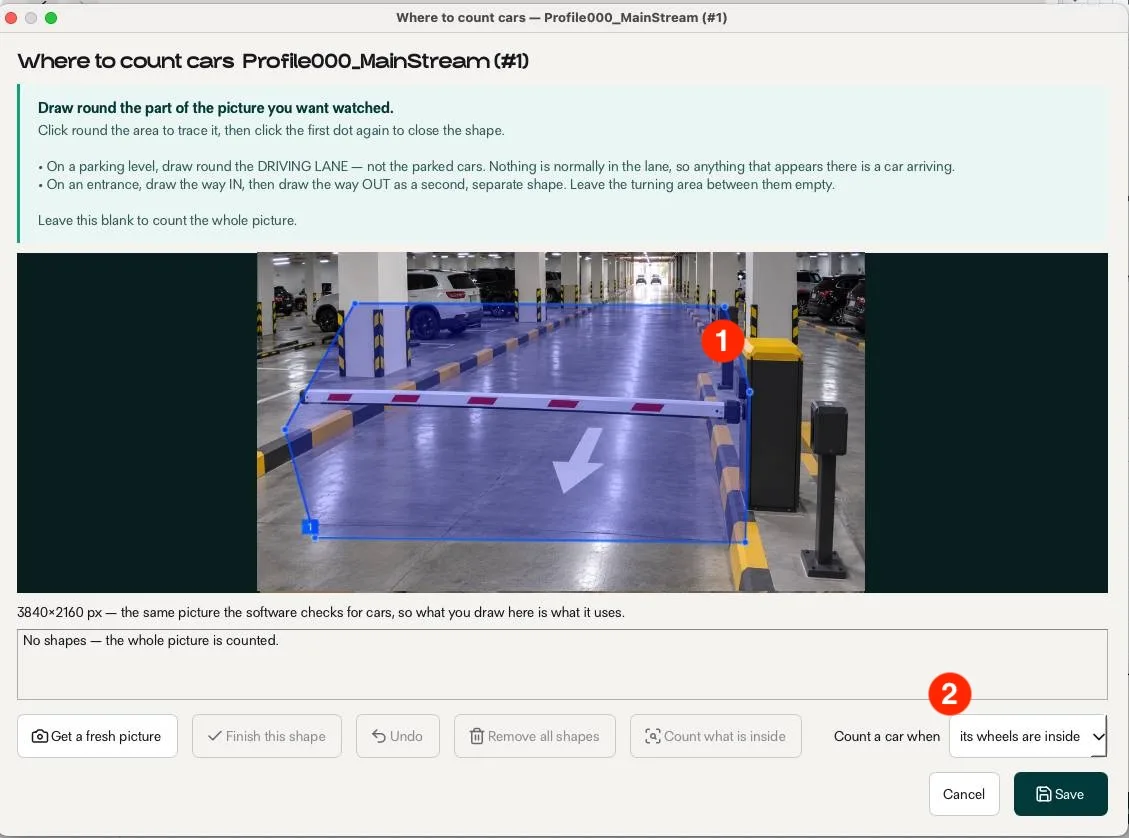
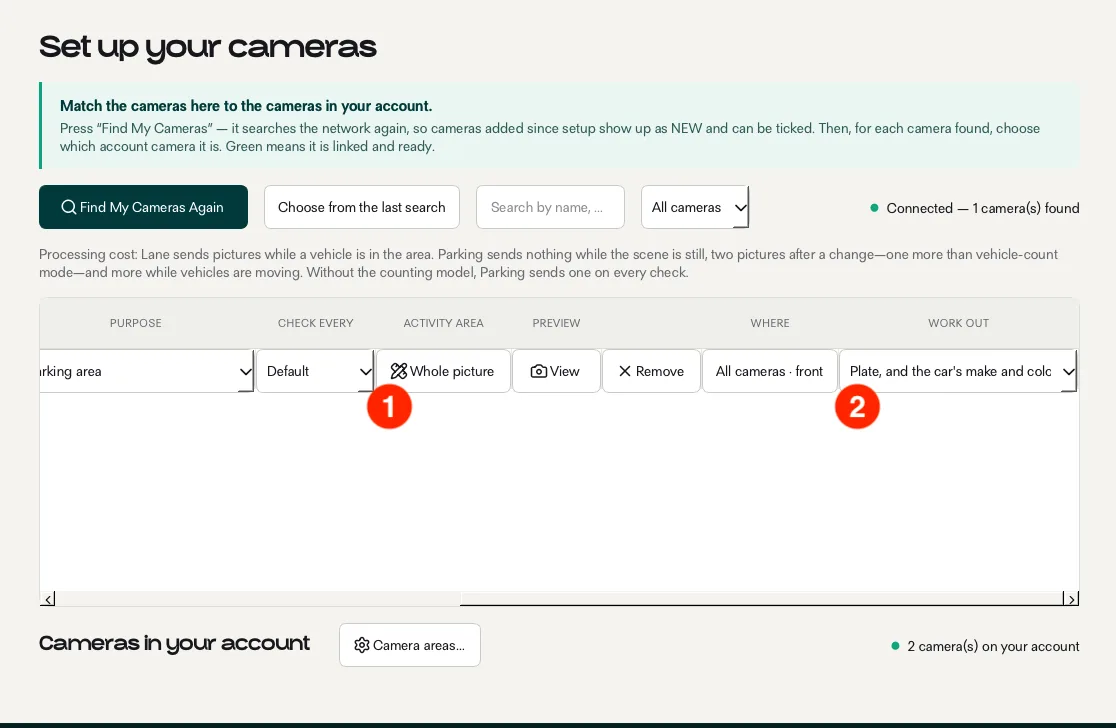
مرّر أفقياً إلى Activity area وارسم حول الجزء المطلوب من الصورة — المسار لا المشهد كله — لتجاهل السيارات العابرة أو المتوقفة خارجه. ثم اختر من أسفل اليمين متى تُحتسب السيارة داخل المنطقة.
الخطوة 15
اختر ما يُقرأ
في عمود Work out، اختر اللوحة فقط — أسرع وأخف على الحاسوب — أو اللوحة مع نوع السيارة وطرازها ولونها.
ابدأ قراءة اللوحات
الخطوة 16
ابدأ التتبع
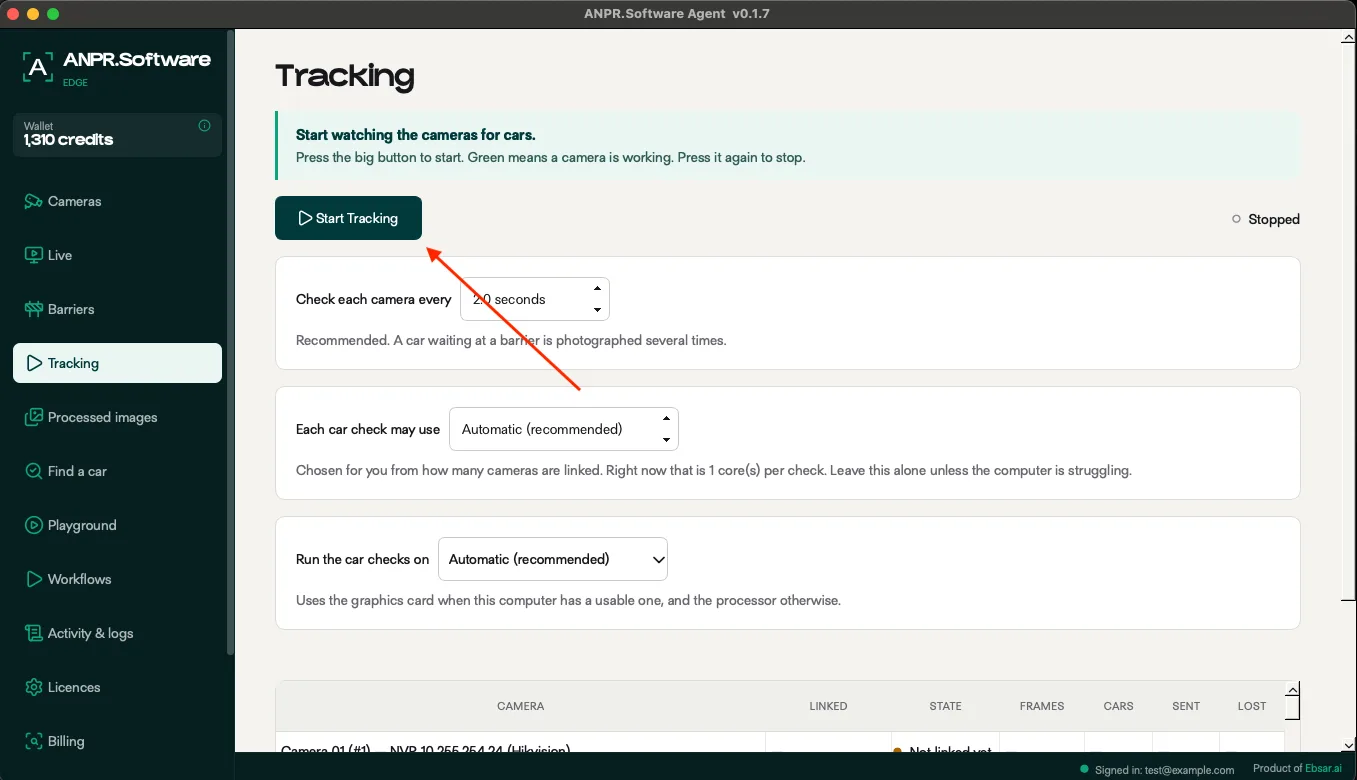
افتح Tracking واضغط Start Tracking. يبدأ ANPR Edge مراقبة الكاميرا وقراءة اللوحات. اللون الأخضر يعني أن الكاميرا تعمل؛ اضغط الزر مجدداً للإيقاف.
الخطوة 17
أرسل اللوحات إلى حيث تحتاجها
في صفحة Workflows، حدّد ما يحدث بعد قراءة اللوحة: أرسلها إلى نظامك عبر HTTP، أو أضفها إلى جدول Google، أو أرسل رسالة إلى محادثة Telegram خاصة. تُتخذ القرارات على حاسوبك، فلا تنتظر البوابة الإنترنت.
كيف يعمل سير العمل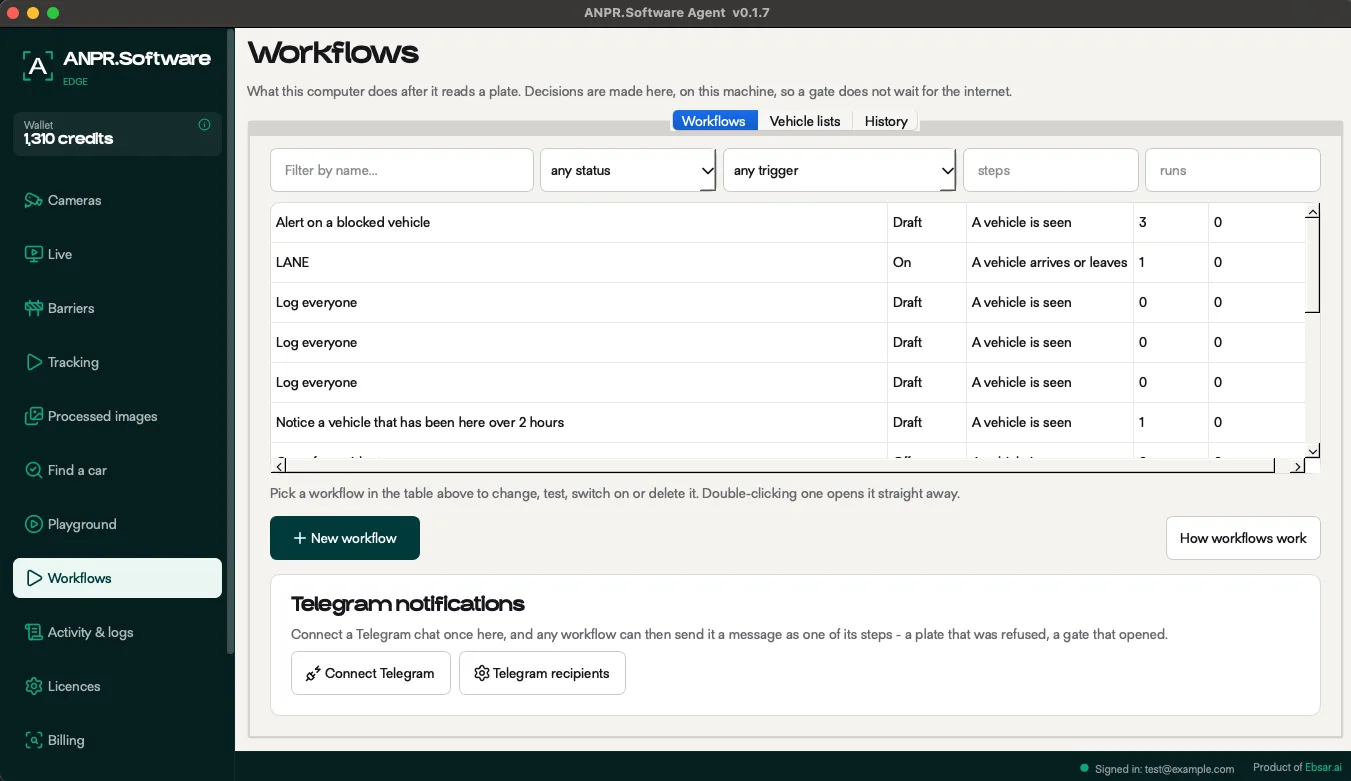
الخطوة 18
راجع ما قُرئ
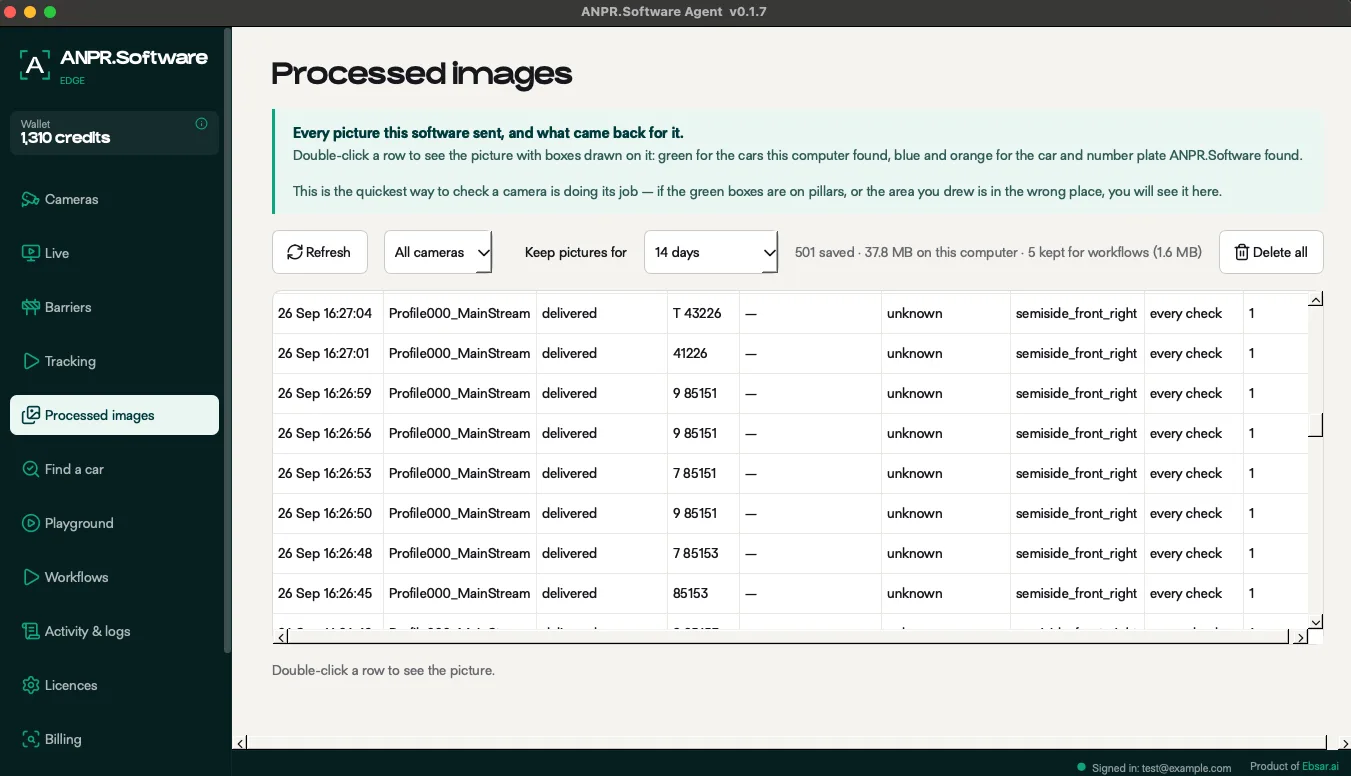
تعرض صفحة Processed images كل صورة والنتائج المستخرجة منها. انقر مرتين على صف لترى الصورة مع مربعات حول السيارة واللوحة؛ وهذه أسرع طريقة للتحقق من الكاميرا والمنطقة التي رسمتها.
إذا لم تظهر الكاميرا
- صفحة التفعيل لا تفتح: الحاسوب على نطاق عناوين غير نطاق الكاميرا. امنح الحاسوب عنواناً مثل 192.168.1.100، أو اعثر على الكاميرا وفعّلها بأداة SADP من Hikvision.
- لم يُعثر على شيء: تحقق من الكابل ومن إيقاف Wi-Fi، ثم اضغط Search Again. وإذا لم تظهر الكاميرا بعد ذلك، اضغط Add by address… وأدخل عنوانها.
- تظهر الكاميرا لكنها لا تتصل: اضغط Test login. تحتاج بيانات دخول الكاميرا نفسها — admin وكلمة المرور التي ضبطتها عند التفعيل — لا حسابك في ANPR.software.
- الكاميرات خلف مسجّل Hikvision: حدّد المسجّل في نتائج البحث وأدخل بيانات دخوله في حقلي Username وPassword الرئيسيين. أما Different login… فهو لكاميرا موصولة وحدها.
- تظهر المركبات الواصلة كمغادرة: افتح نافذة مكان الكاميرا وبدّل زوايا الدخول والخروج.
أسئلة
هل تستطيع كاميرا Hikvision قراءة لوحات السيارات؟
تصنع Hikvision كاميرات ANPR مخصصة، لكن معظم كاميراتها في المواقع كاميرات IP عادية تسجّل المشهد. يضيف ANPR Edge قراءة نص اللوحة: يأخذ بث الكاميرا ويعيد رقم اللوحة والدولة ونوع السيارة وطرازها ولونها.
أي كاميرات Hikvision تعمل؟
كاميرات IP السلكية من Hikvision التي يستطيع ANPR Edge تسجيل الدخول إليها عبر شبكتك. أُعدّ هذا الدليل بكاميرا على عنوانها الافتراضي 192.168.1.64.
لماذا يجب تفعيل الكاميرا أولاً؟
كاميرا Hikvision الجديدة بلا كلمة مرور وترفض أي تسجيل دخول حتى تضبط كلمة مرور. يضبط التفعيل كلمة مرور admin، ويستخدمها ANPR Edge لتسجيل الدخول.
هل أحتاج كاميرا ANPR خاصة؟
لا. تكفي كاميرا Hikvision مُثبّتة بحيث ترى اللوحة بوضوح، ويتولى ANPR Edge القراءة. مكان التثبيت أهم من الطراز، ويشرح دليل الكاميرات الزوايا والمسافات.
كم التكلفة؟
يمكنك البدء مجاناً بكاميرا واحدة، مع قراءة اللوحات في السحابة والدفع لكل قراءة. وعندما تتوسع، يغطي ترخيص واحد لكل موقع جميع كاميراته، من دون رسوم لكل كاميرا.
اقرأ اللوحات بالكاميرا التي تملكها
ابدأ مجاناً بكاميرا واحدة. وعندما تتوسع، يغطي ترخيص واحد لكل موقع كاميراته — بلا رسوم لكل كاميرا.