
دليل الكاميرات · Reolink
التعرف على اللوحات بكاميرا Reolink التي تملكها
كاميرات Reolink تسجّل السيارة، وANPR Edge يقرؤها — اللوحة ونوع السيارة وطرازها ولونها، من دول الخليج الست — على حاسوب Windows أو Mac بجوار الكاميرا. لا حاجة لشراء كاميرا ANPR خاصة.
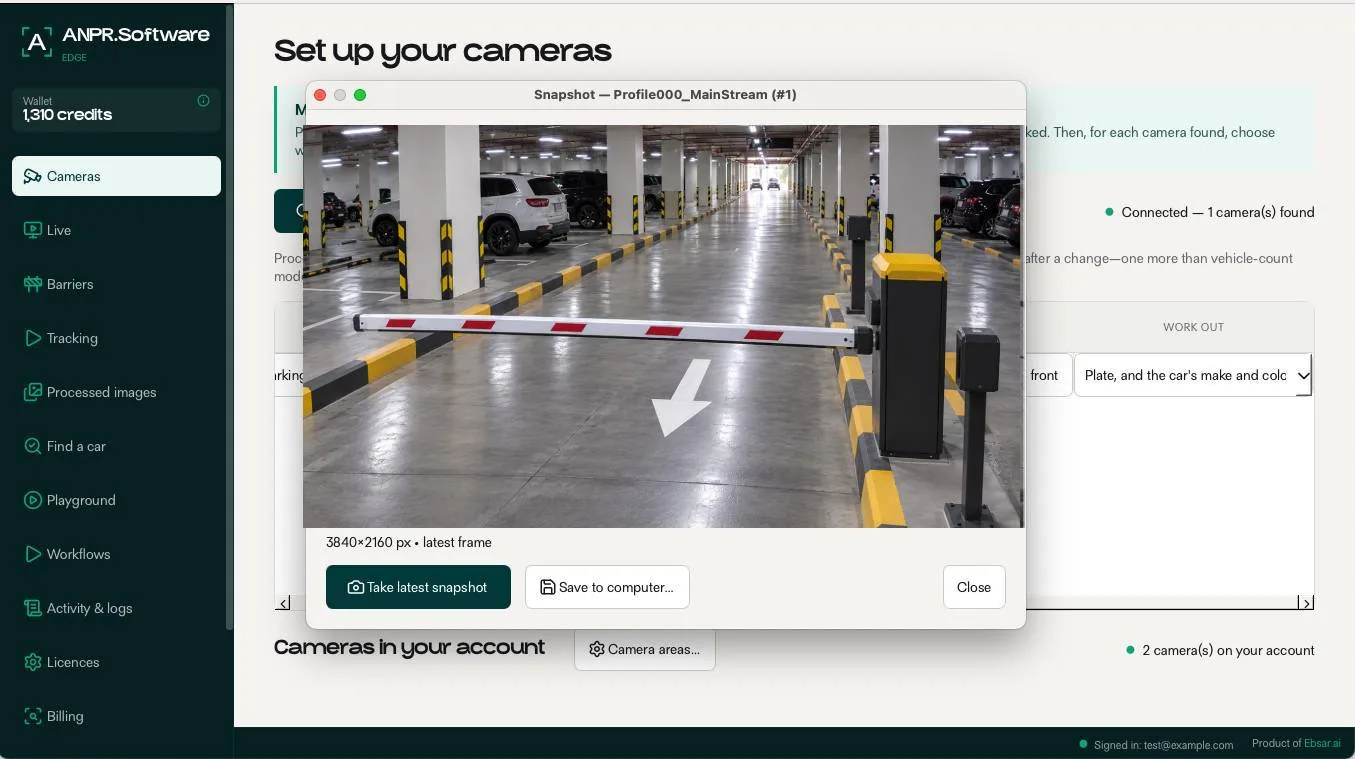
ما يمكن لكاميرا Reolink فعله مع ANPR Edge
قراءة كل لوحة
لوحات الإمارات والسعودية وقطر والكويت والبحرين وعُمان، تُقرأ من بث Reolink على حاسوبك أو في السحابة.
اعرف السيارة لا اللوحة فقط
يصل نوع السيارة وطرازها ولونها مع كل قراءة، فتبحث عن لاندكروزر بيضاء بسهولة البحث برقم اللوحة.
افتح البوابة للسيارات المعتمدة
طابِق كل لوحة مع قائمتك وافتح البوابة عبر لوحة مرحّلات. يكفي أن تُبصر الكاميرا.
تنبيهات وعدّ وبحث
تنبيه عبر Telegram أو البريد عند وصول سيارة مراقَبة، وعدّ السيارات الداخلة والخارجة، والعثور على أي سيارة برقم لوحتها.
ما تحتاجه
- كاميرا Reolink سلكية توفر RTSP وONVIF — وهي معظم فئة PoE من Reolink. الطُرز العاملة بالبطارية لا توفر هذه البثوث. أُعدّ هذا الدليل بكاميرا RLC-811A.
- تغذية للكاميرا: مبدّل PoE أو حاقن PoE أو محوّلها الخاص، وكابل شبكة إلى الحاسوب.
- حاسوب Windows أو Mac على شبكة الكاميرا نفسها.
- تطبيق Reolink على ذلك الحاسوب، يُستخدم مرة واحدة لتشغيل بثوث الكاميرا.
- حساب مجاني على ANPR.software.
الإعداد خطوة بخطوة
قبل أن تبدأ
الخطوة 1
ثبّت تطبيق Reolink على حاسوبك
نزّل تطبيق Reolink (Reolink Client) لنظام Windows أو Mac من موقع Reolink. تستخدمه مرة واحدة لتشغيل بثوث الكاميرا.
الخطوة 3
وصّل الكاميرا وانتظر
وصّل الكاميرا بالحاسوب بكابل شبكة وتأكد أنها تعمل بالطاقة. تحتاج كاميرا Reolink من 5 إلى 10 دقائق لتستيقظ بعد تشغيلها — انتظر قبل الخطوة التالية.
العثور على الكاميرا
الخطوة 4
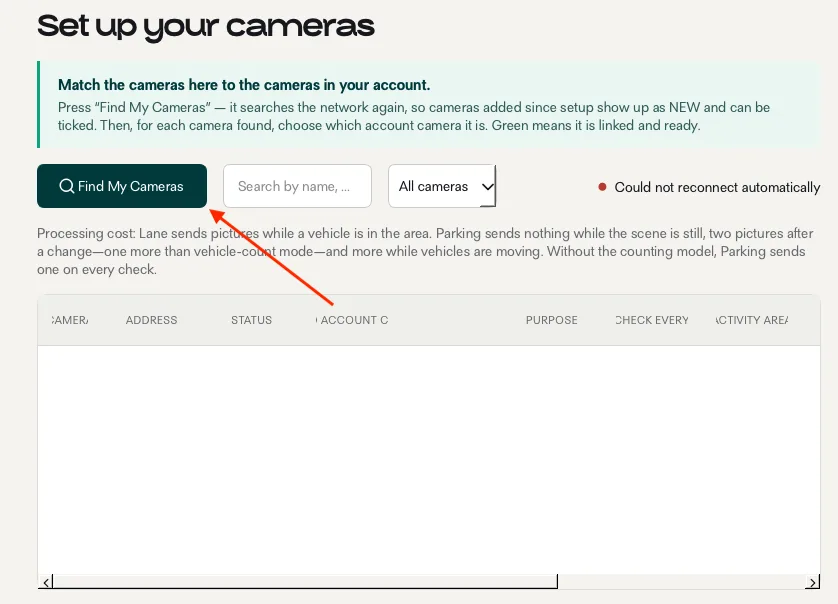
سجّل الدخول واضغط Find My Cameras
افتح ANPR Edge، وسجّل الدخول أو أنشئ حساباً مجانياً، ثم اضغط Find My Cameras في شاشة الكاميرات.
الخطوة 5
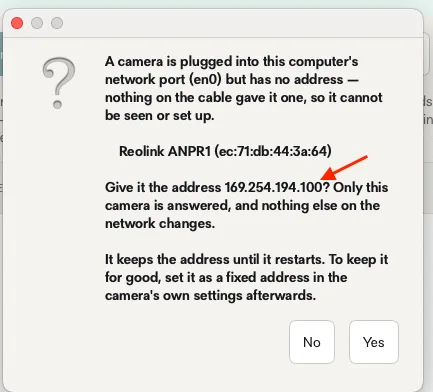
دع ANPR Edge يمنح الكاميرا عنواناً
إذا كانت الكاميرا الجهاز الوحيد على الكابل، يلاحظ ANPR Edge أنها بلا عنوان ويعرض منحها واحداً — اضغط Yes. وإذا كان بينهما مبدّل أو مسجّل NVR فلا تظهر النافذة، بل يعرض ANPR Edge عناوين الكاميرات التي وجدها.
الخطوة 6
انسخ عنوان الكاميرا
دوّن العنوان الذي يعرضه ANPR Edge، مثل 169.254.194.100. يبقى حتى تُعاد تشغيل الكاميرا، لذا بعد أن يعمل كل شيء اجعله عنواناً ثابتاً في إعدادات الشبكة في الكاميرا نفسها.
تشغيل ONVIF وRTSP في تطبيق Reolink
تصل كاميرات Reolink وONVIF متوقف فيها، ويحتاجه ANPR Edge للعثور على الكاميرا وقراءتها.
الخطوة 7
أضف الكاميرا في تطبيق Reolink
في تطبيق Reolink، اضغط أيقونة + بجوار Device واختر IP/Domain.
الخطوة 8
أدخل العنوان واضبط كلمة مرور
أدخل العنوان الذي نسخته من ANPR Edge واتبع الخطوات لضبط كلمة مرور الكاميرا. احتفظ بها — سيطلبها ANPR Edge لاحقاً.
الخطوة 9
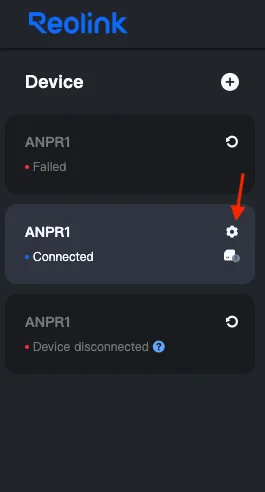
افتح إعدادات الكاميرا
في قائمة Device، اضغط أيقونة الترس على الكاميرا.
الخطوة 10
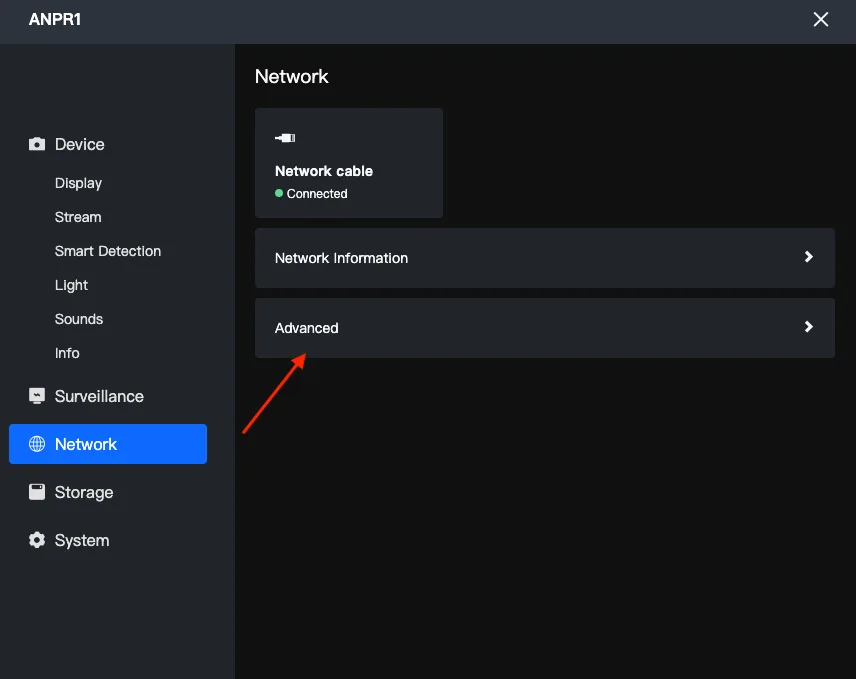
انتقل إلى Network ثم Advanced
افتح Network في القائمة الجانبية، ثم Advanced.
الخطوة 11
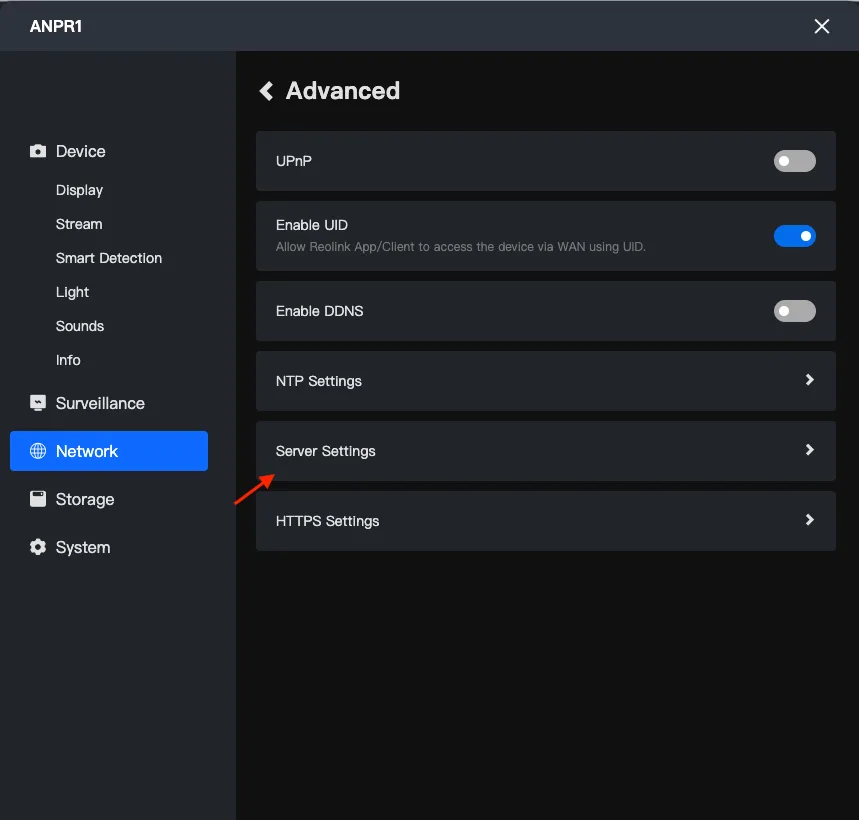
افتح Server Settings
في Advanced، افتح Server Settings.
الخطوة 12
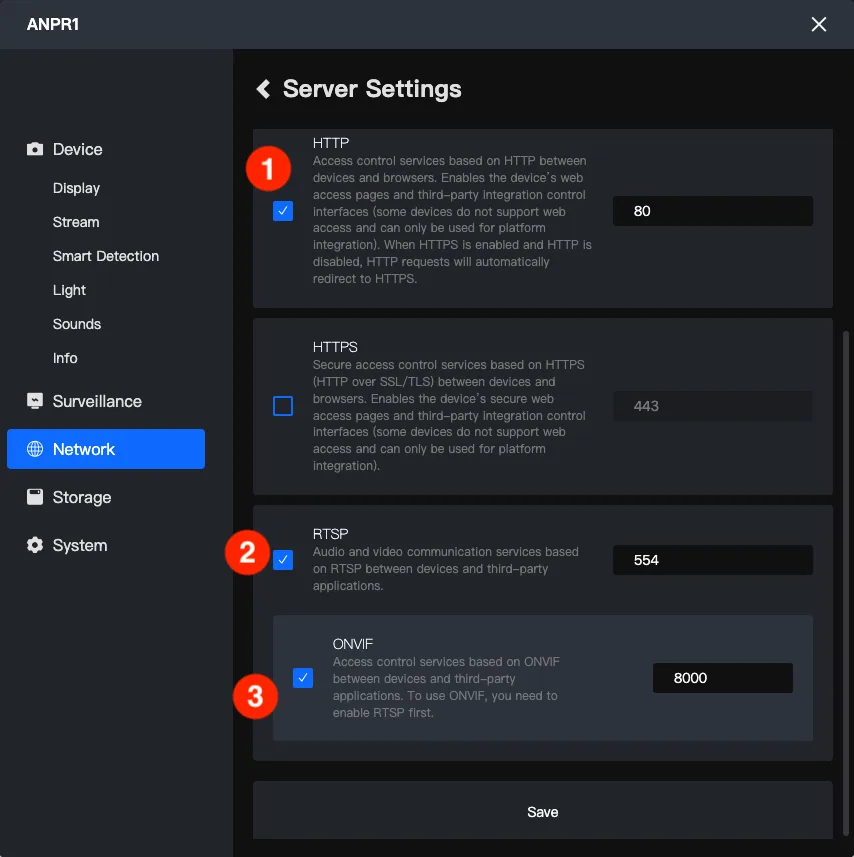
شغّل HTTP وRTSP وONVIF
فعّل HTTP وRTSP وONVIF واضغط Save. يحتاج ONVIF تشغيل RTSP أولاً. تقدّم Reolink خدمة ONVIF على المنفذ 8000.
ربطها في ANPR Edge
الخطوة 13
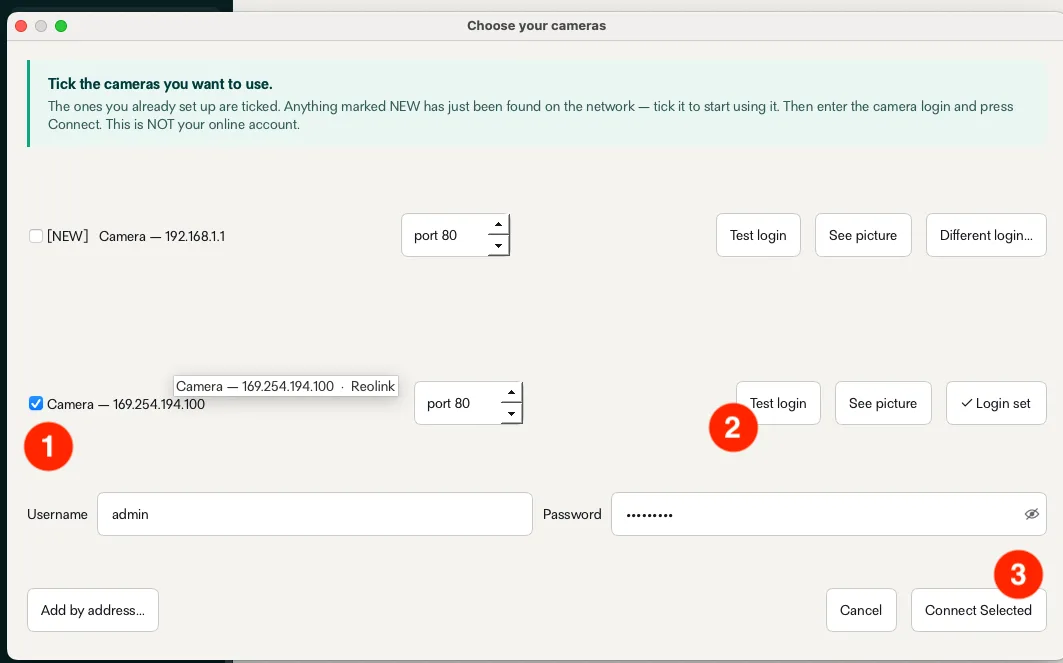
اختر الكاميرا في ANPR Edge
عد إلى ANPR Edge، وحدّد عنوان الكاميرا، وأدخل اسم مستخدم الكاميرا (admin) وكلمة المرور التي ضبطتها — هذه بيانات دخول الكاميرا لا حسابك في ANPR.software — ثم اضغط Connect Selected.
الخطوة 14
اربطها بكاميرا في حسابك
تظهر الكاميرا الآن في القائمة. تحت Link to account camera، اختر الكاميرا التي أنشأتها سابقاً أو أضفها كاميرا جديدة.
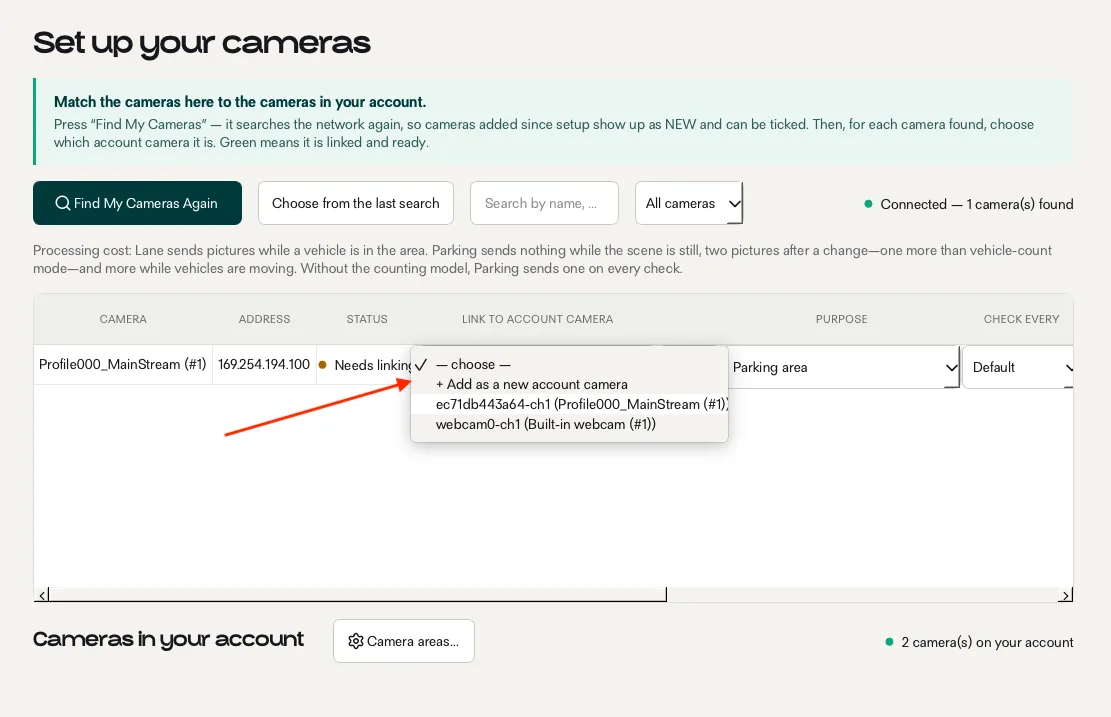
الخطوة 15
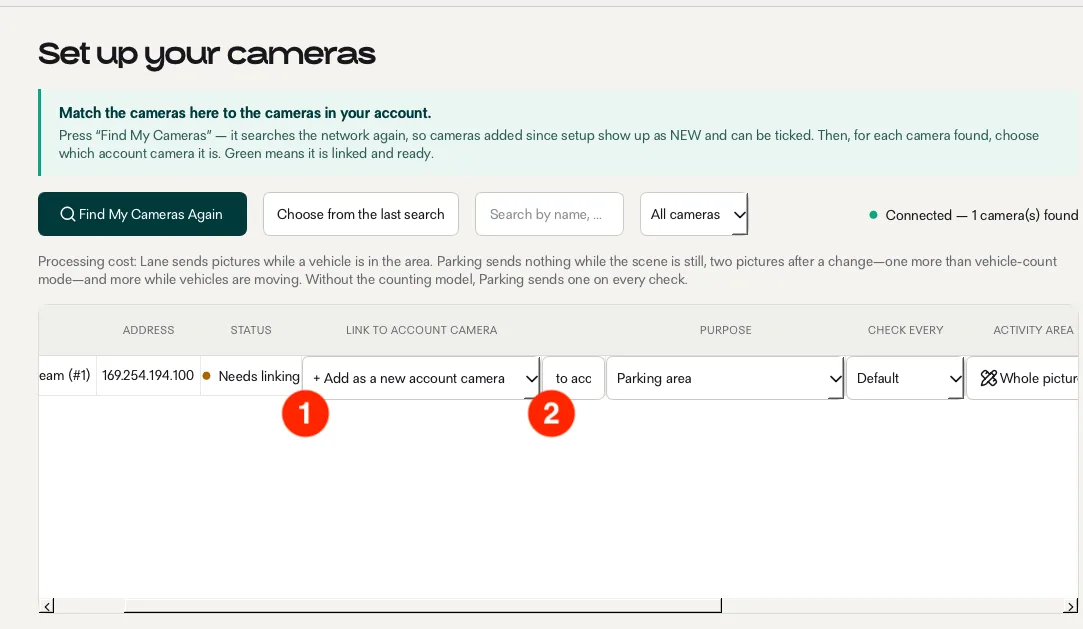
إضافتها كاميرا جديدة
للكاميرا الجديدة، اختر + Add as a new account camera واضغط الزر الذي يظهر بجانبها.
الخطوة 16
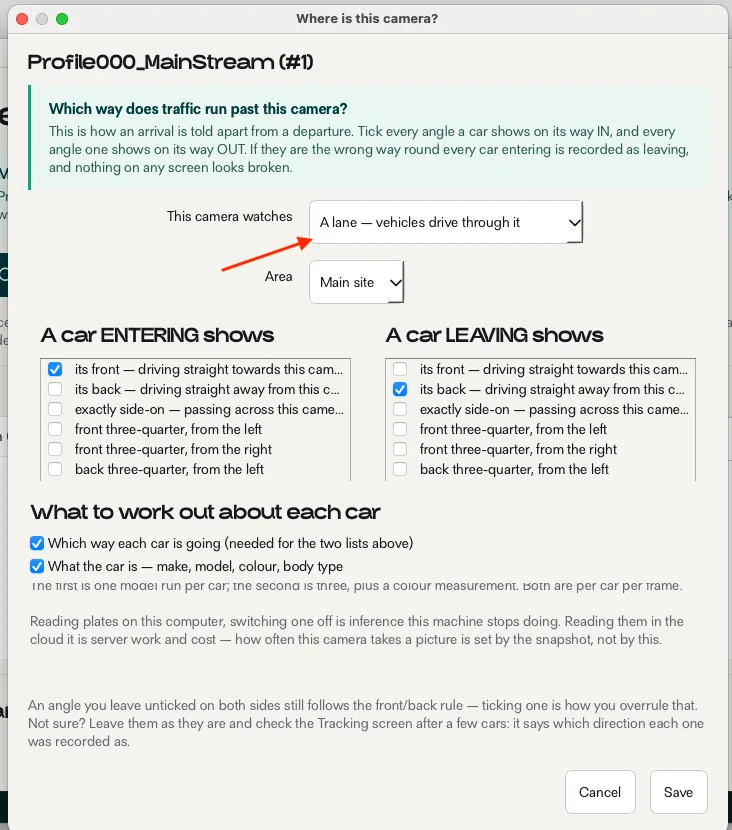
حدّد مكان الكاميرا
تحت This camera watches، اختر A lane إذا كانت السيارات تمر أمامها — مدخل أو مخرج أو طريق — أو A parking area إذا كانت السيارات تقف وتبقى. للمسار، حدّد كيف تبدو السيارة للكاميرا عند الدخول (من الأمام أو الخلف أو الجانب…) وعند الخروج، حتى لا يُسجَّل الوصول مغادرة. اضغط Save.
الخطوة 17
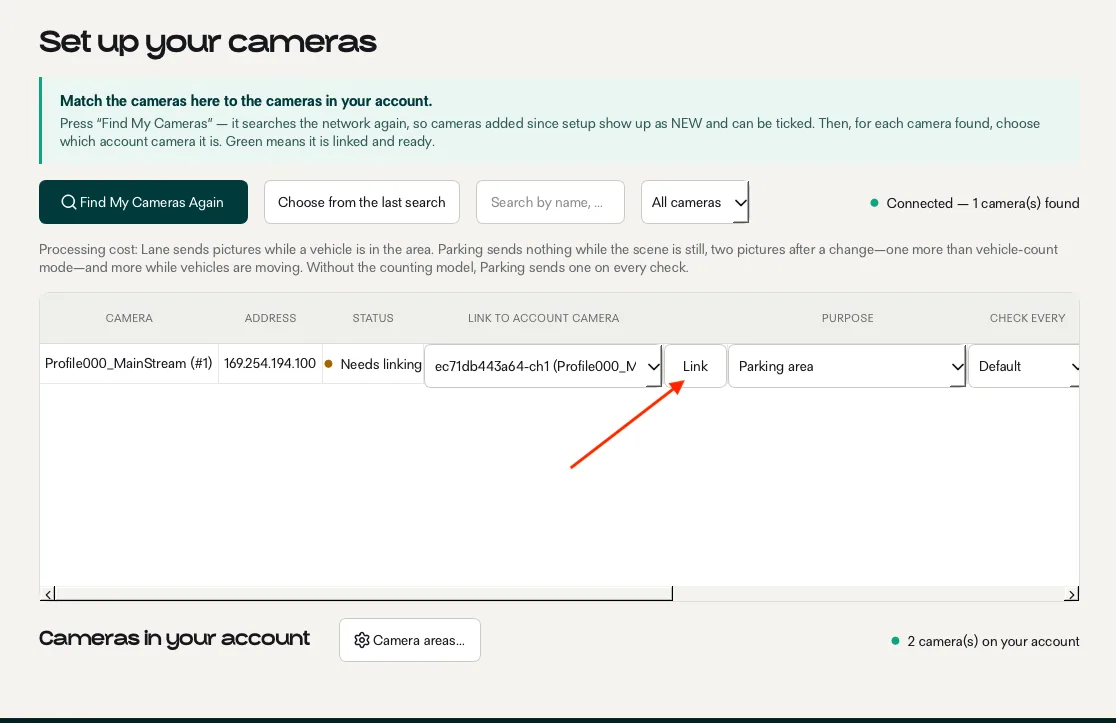
الكاميرا متصلة
الكاميرا مرتبطة وجاهزة. اللون الأخضر يعني أنها متصلة.
حدّد أين تنظر وماذا تقرأ
الخطوة 18
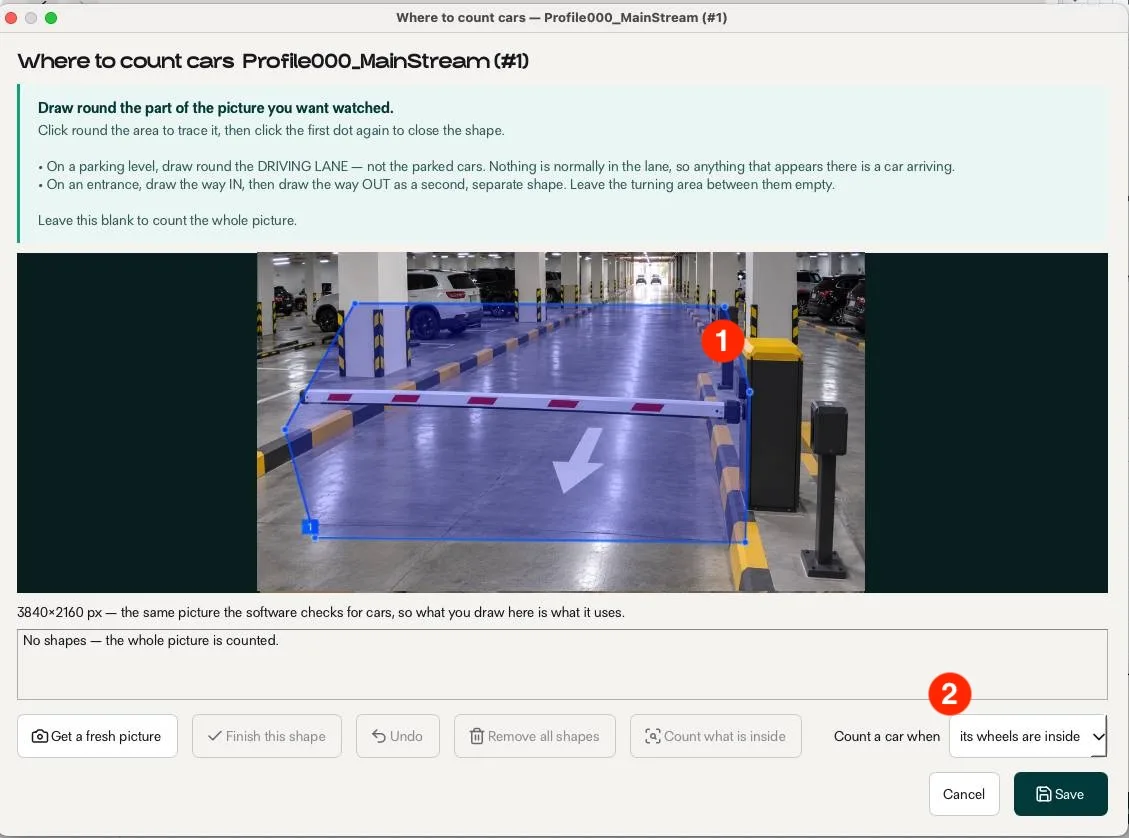
ارسم المنطقة المراقَبة
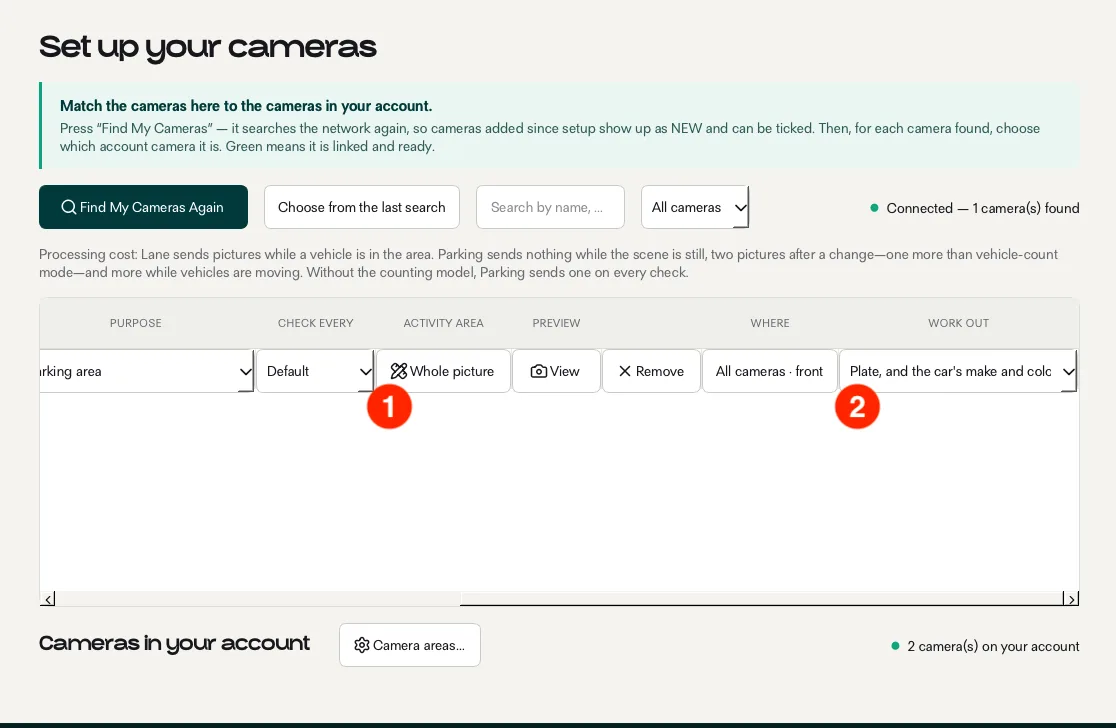
مرّر إلى اليمين حتى Activity area وارسم حول الجزء المطلوب من الصورة — المسار لا المشهد كله — فيُتجاهل ما خارجه من سيارات عابرة أو متوقفة. ثم اختر من أسفل اليمين متى تُحتسب السيارة داخل المنطقة.
الخطوة 19
اختر ما يُقرأ
في عمود Work out، اختر اللوحة فقط — أسرع وأخف على الحاسوب — أو اللوحة مع نوع السيارة وطرازها ولونها.
ابدأ قراءة اللوحات
الخطوة 20
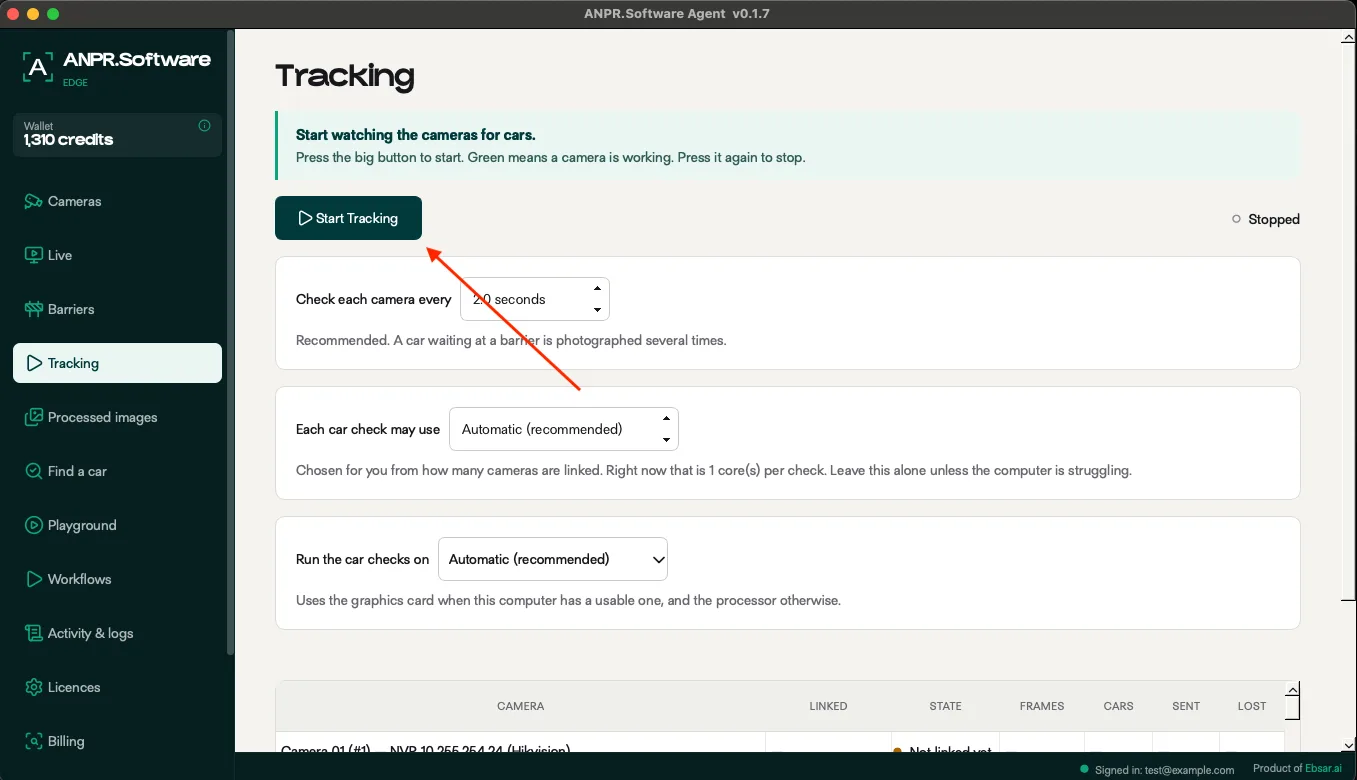
ابدأ التتبع
افتح Tracking واضغط Start Tracking. يبدأ ANPR Edge مراقبة الكاميرا وقراءة اللوحات. اللون الأخضر يعني أن الكاميرا تعمل؛ اضغط الزر مجدداً للإيقاف.
الخطوة 21
أرسل اللوحات إلى حيث تحتاجها
في صفحة Workflows، حدّد ما يحدث بعد قراءة اللوحة: أرسلها إلى نظامك عبر HTTP، أو أضفها إلى جدول Google، أو أرسل رسالة إلى محادثة Telegram خاصة. تُتخذ القرارات على حاسوبك، فلا تنتظر البوابة الإنترنت.
كيف يعمل سير العمل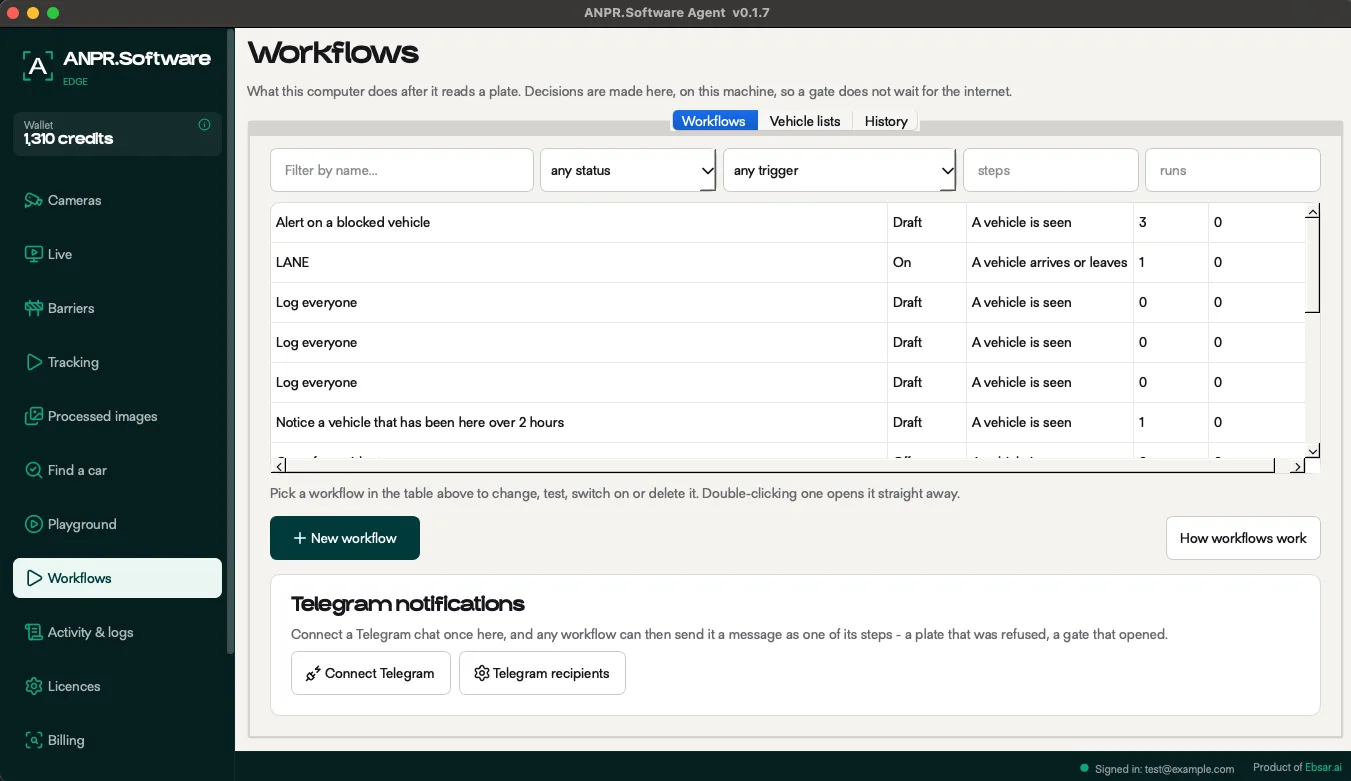
الخطوة 22
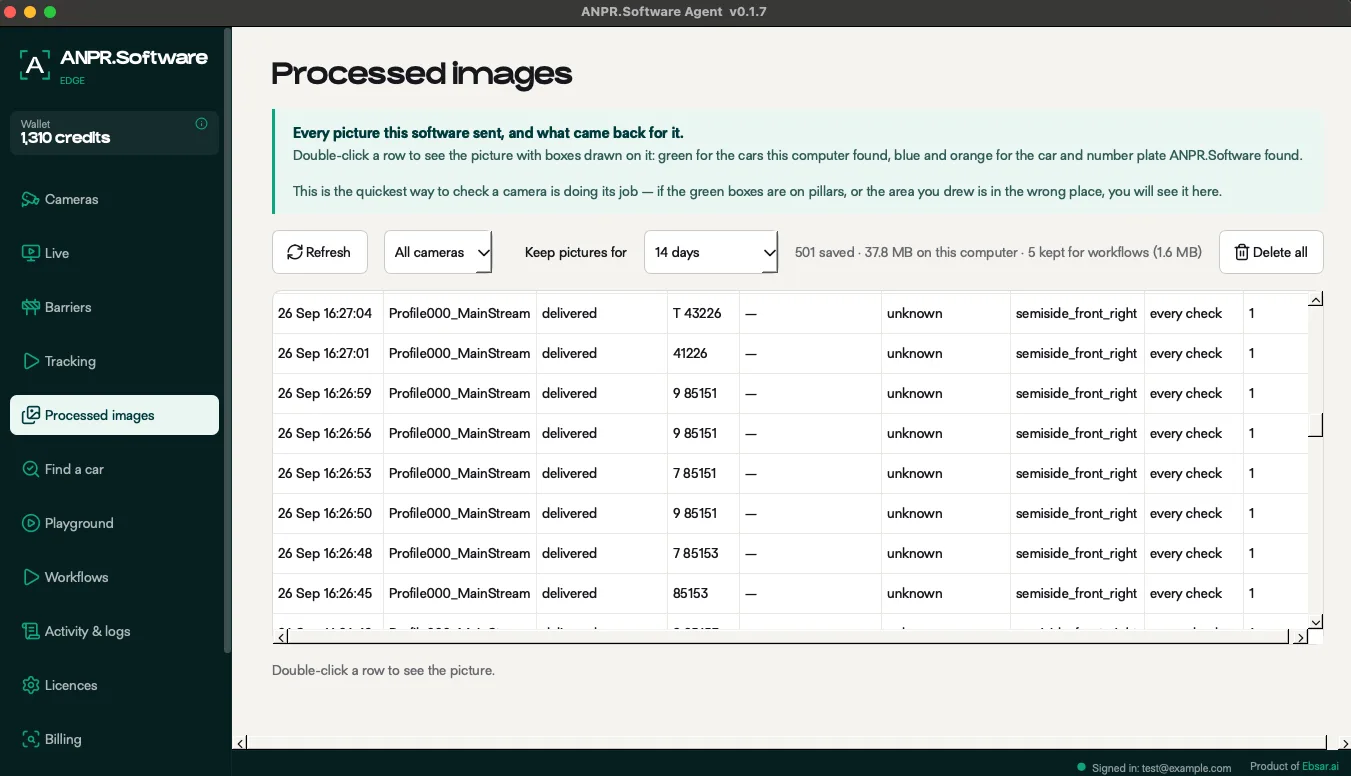
راجع ما قُرئ
تعرض صفحة Processed images كل صورة وما عاد لها. انقر مرتين على صف لترى الصورة مع مربعات حول السيارة واللوحة — أسرع طريقة للتحقق من الكاميرا والمنطقة التي رسمتها.
إذا لم تظهر الكاميرا
- لم يُعثر على شيء: انتظر كامل الدقائق الخمس إلى العشر بعد تشغيل الكاميرا، ثم اضغط Find My Cameras مجدداً.
- اتصلت الكاميرا مرة ثم اختفت: انتهى عنوانها عند إعادة التشغيل. اجعل لها عنواناً ثابتاً في إعدادات الشبكة واتصل به.
- تظهر الكاميرا لكنها لا تتصل: تأكد أن ONVIF مفعّل في Server Settings — ولا يعمل إلا بعد تشغيل RTSP — وأن بيانات الدخول هي بيانات الكاميرا لا حسابك.
- الكاميرا موصولة بمنافذ مسجّل NVR نفسه ولا تظهر: وصّلها بمبدّل على شبكة الحاسوب نفسها ليتمكن ANPR Edge من الوصول إليها.
- تظهر حالات الوصول كمغادرة: افتح نافذة مكان الكاميرا وبدّل زوايا الدخول والخروج.
أسئلة
هل تستطيع كاميرا Reolink قراءة لوحات السيارات؟
تسجّل كاميرات Reolink المشهد ويمكنها رصد الأشخاص والمركبات. ويضيف ANPR Edge قراءة نص اللوحة: يأخذ بث الكاميرا ويعيد اللوحة والدولة ونوع السيارة وطرازها ولونها.
أي كاميرات Reolink تعمل؟
الطُرز السلكية التي توفر RTSP وONVIF، وهي معظم فئة PoE من Reolink. أُعدّ هذا الدليل بكاميرا RLC-811A. أما كاميرات Reolink العاملة بالبطارية فلا توفر هذه البثوث.
لماذا يجب تشغيل ONVIF؟
تصل كاميرات Reolink وONVIF متوقف فيها. يستخدم ANPR Edge بروتوكولي ONVIF وRTSP للعثور على الكاميرا وقراءة صورتها، لذا يجب تشغيلهما معاً.
هل أحتاج كاميرا ANPR خاصة؟
لا. تكفي كاميرا Reolink مثبتة لترى اللوحة بوضوح، ويتولى ANPR Edge القراءة. مكان التثبيت أهم من الطراز — ويشرح دليل الكاميرات الزوايا والمسافات.
كم التكلفة؟
يمكنك البدء مجاناً بكاميرا واحدة، مع قراءة اللوحات في السحابة والدفع لكل قراءة. وعندما تتوسع، يغطي ترخيص واحد لكل موقع كاميراته بلا رسوم لكل كاميرا.
اقرأ اللوحات بالكاميرا التي تملكها
ابدأ مجاناً بكاميرا واحدة. وعندما تتوسع، يغطي ترخيص واحد لكل موقع كاميراته — بلا رسوم لكل كاميرا.